Accéder à l'administration WordPress et la sécuriser sur un VPS
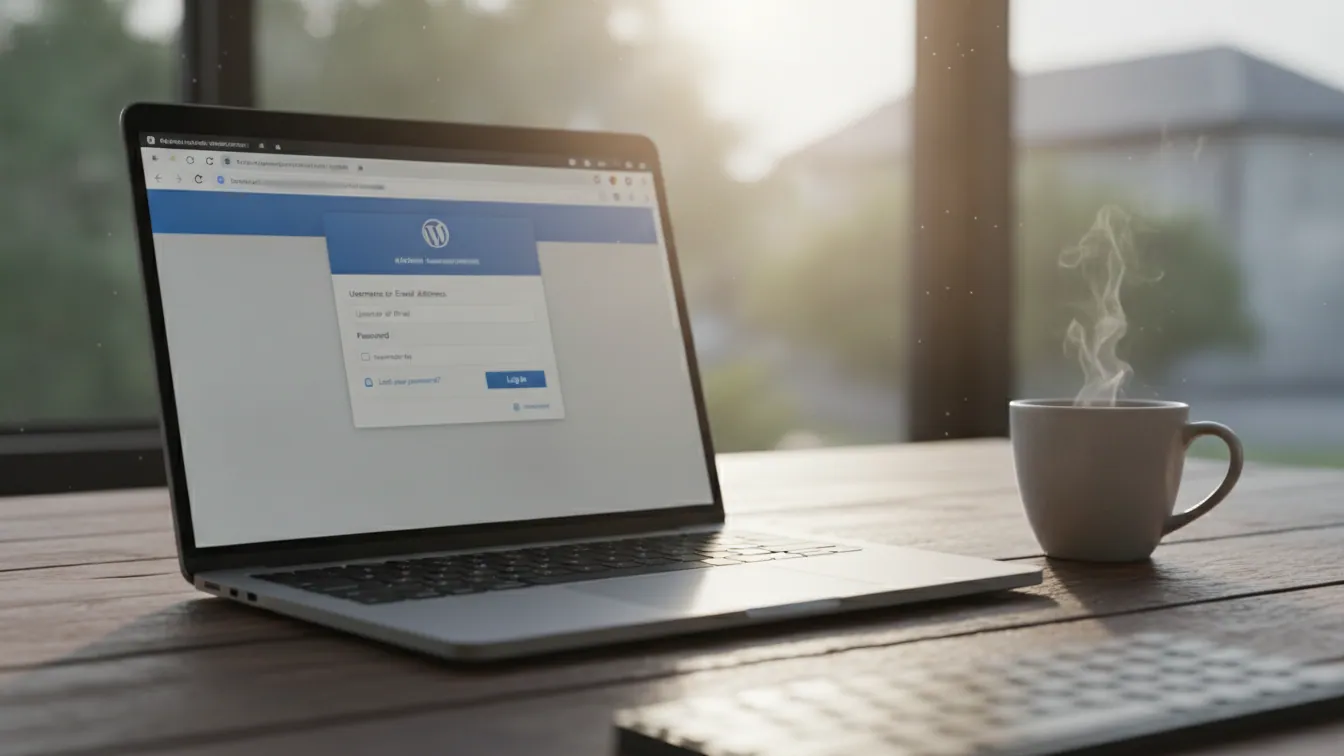
Pour accéder à l'administration de WordPress, ajoutez /wp-admin ou /wp-login.php à votre nom de domaine, par exemple ``. Connectez-vous avec l'identifiant ou l'e-mail et le mot de passe d'un compte administrateur. La suite couvre le dépannage, les rôles, puis la protection de cette page sur un serveur que vous contrôlez.
WordPress fait tourner 39,2 % de l'ensemble des sites web, soit 57,9 % de ceux dont le CMS est identifié (W3Techs, 13 novembre 2026). Sa page de connexion est donc l'une des plus visées du web, et vos logs vous le montrent sans doute déjà.
En bref
- L'adresse de connexion est
/wp-adminou/wp-login.phpajouté à votre domaine, sauf si elle a été personnalisée. - Avec un accès SSH et WP-CLI, vous réinitialisez un mot de passe ou désactivez une extension fautive en quelques secondes.
- Un compte nominatif par personne, avec le rôle le plus bas possible, limite les dégâts en cas de compromission.
- Quatre couches se combinent : URL de connexion, 2FA, fail2ban, restriction par IP.
- Ces protections demandent un accès root, que vous avez sur un VPS KVM.
Comment accéder à l'administration WordPress (wp-admin)
wp-admin est le tableau de bord, wp-login.php le formulaire qui y donne accès. Si vous n'êtes pas connecté et que vous ouvrez /wp-admin, WordPress vous redirige vers wp-login.php. Une fois authentifié, vous arrivez sur le tableau de bord.
Quelle est l'adresse de connexion ?
Voici les variantes à essayer, dans l'ordre :
votredomaine.fr/wp-admin: la plus courante.votredomaine.fr/wp-login.php: le formulaire direct.votredomaine.fr/loginet/admin: ces adresses n'existent pas dans le cœur de WordPress ; elles n'apparaissent que si une extension ou une règle serveur les crée.votredomaine.fr/sous-dossier/wp-admin: si WordPress est installé dans un sous-répertoire.
Si l'adresse a été personnalisée (extension de masquage, règle serveur), retrouvez le domaine configuré avec wp option get siteurl en SSH, ou regardez les constantes WP_HOME et WP_SITEURL dans wp-config.php. Mettez ensuite l'URL en favori, pour ne pas la chercher à nouveau.
Connexion impossible : les causes fréquentes et comment les corriger
Un accès SSH change tout ici. Sans lui, vous attendez un e-mail de réinitialisation ou la réponse d'un support. Sur un VPS, vous agissez directement. Si le terminal vous est peu familier, notre guide du débutant pour administrer un VPS explique la connexion pas à pas.
Placez-vous dans le dossier du site (ou ajoutez --path=/var/www/site) :
- Mot de passe oublié : utilisez le lien « Mot de passe oublié ? », ou forcez le changement en SSH.
wp user list
wp user update 1 --user_pass='UnMotDePasseLongEtUnique'
- Boucle de redirection :
siteurlouhomesont probablement erronés (http au lieu de https, ancien domaine).
wp option get siteurl
wp option get home
wp option update siteurl 'https://votredomaine.fr'
wp option update home 'https://votredomaine.fr'
- Extension qui casse l'admin : désactivez-les toutes, puis réactivez-les une à une.
wp plugin deactivate --all
Si WP-CLI lui-même plante, renommez le dossier : mv wp-content/plugins wp-content/plugins.off.
- Cookies ou cache : testez en navigation privée, videz les cookies du domaine, purgez le cache de page s'il y en a un.
Lancez WP-CLI avec l'utilisateur du serveur web (sudo -u www-data wp ... sous Debian/Ubuntu), sinon vous créerez des fichiers appartenant à root. Pour les permissions et les logs, gardez sous la main les commandes Linux essentielles pour administrer un VPS.
Se repérer dans le tableau de bord : réglages à vérifier
Pas de visite guidée complète : cinq endroits suffisent à un administrateur.
- Réglages > Général : adresse du site et e-mail de l'administrateur, qui reçoit les alertes.
- Réglages > Permaliens : à réenregistrer si les URL renvoient des 404.
- Extensions : n'activez que le nécessaire et supprimez les extensions inactives. Chacune ajoute du code, donc une surface d'attaque.
- Outils > Santé du site : version de PHP, HTTPS, tâches planifiées.
- Tableau de bord > Mises à jour : cœur, thèmes, extensions.
Quels rôles utilisateurs attribuer dans WordPress ?
WordPress propose cinq rôles par défaut, plus le Super administrateur en multisite. La règle à suivre est celle du moindre privilège : chacun reçoit le rôle le plus bas qui lui permet de travailler.
| Rôle | Ce qu'il peut faire | Exemple d'usage |
|---|---|---|
| Super administrateur | Gère tout le réseau en multisite (sites, thèmes, extensions) | Responsable technique d'un réseau de sites |
| Administrateur | Tout sur un site : réglages, extensions, thèmes, utilisateurs | Vous, ou un prestataire temporaire |
| Éditeur | Publie et modifie tous les contenus, y compris ceux des autres | Responsable éditorial |
| Auteur | Publie et gère ses propres articles, envoie des médias | Rédacteur régulier |
| Contributeur | Écrit ses articles mais ne peut pas les publier | Rédacteur invité, relu avant parution |
| Abonné | Gère son profil, rien d'autre | Membre d'un espace privé |
Un prestataire ponctuel qui doit toucher aux extensions a besoin d'un compte Administrateur. Créez-le à son nom, notez une date de fin et supprimez-le ensuite. S'il ne fait que du contenu, Éditeur suffit.
Le reste tient en trois interdits : pas de compte partagé, pas d'identifiant admin, pas de compte au nom de plusieurs personnes. Pour ajouter un administrateur, passez par Utilisateurs > Ajouter, ou par SSH :
wp user create alice [email protected] --role=administrator --send-email
Une intégration externe qui appelle l'API REST doit utiliser un mot de passe d'application (disponible depuis WordPress 5.6, dans le profil de l'utilisateur). Vous le révoquez seul, sans toucher au mot de passe du compte.
Sécuriser wp-admin sur votre VPS
La page de connexion est la cible numéro un des attaques par force brute et du credential stuffing (réutilisation de mots de passe volés ailleurs). Aucune mesure ne suffit seule, il faut empiler les couches. Prenez d'abord un snapshot du serveur : si une règle vous enferme dehors, un clic vous ramène en arrière.
Changer l'URL de connexion
Deux voies : une extension de masquage de l'URL de connexion, ou une règle serveur. L'extension est plus simple, car WordPress génère lui-même des liens vers wp-login.php qu'une règle manuelle doit aussi gérer.
Ne lui prêtez pas plus de pouvoir qu'elle n'en a. C'est de la sécurité par l'obscurité : le bruit des robots baisse dans vos logs, mais un compte au mot de passe faible reste faible. Si vous vous bloquez, désactivez l'extension en SSH avec wp plugin deactivate nom-de-l-extension.
Activer l'authentification à deux facteurs (2FA)
La 2FA par TOTP demande, en plus du mot de passe, un code à six chiffres généré par une application d'authentification. Rendez-la obligatoire au minimum pour les Administrateurs et les Éditeurs. Générez des codes de secours et rangez-les hors du serveur, dans un gestionnaire de mots de passe.
Méfiez-vous des contournements : selon la configuration, les mots de passe d'application et XML-RPC peuvent passer à côté de la 2FA. Si vous n'utilisez pas xmlrpc.php, bloquez-le. Sa méthode system.multicall permet en outre de tester plusieurs identifiants en une seule requête, ce qui fausse les compteurs d'échecs.
location = /xmlrpc.php { deny all; }
Sous Apache 2.4 :
<Files "xmlrpc.php">
    Require all denied
</Files>
Bloquer la force brute avec fail2ban
fail2ban lit vos logs d'accès Nginx ou Apache et bannit au pare-feu les IP qui enchaînent les POST sur wp-login.php. Un échec de connexion renvoie un code 200 (le formulaire se réaffiche), une réussite un 302. Le filtre vise donc les 200.
Créez /etc/fail2ban/filter.d/wordpress-auth.conf :
[Definition]
failregex = ^<HOST> .* "POST /(wp-login|xmlrpc)\.php.*" 200
ignoreregex =
Puis /etc/fail2ban/jail.d/wordpress-auth.local :
[wordpress-auth]
enabled  = true
port     = http,https
filter   = wordpress-auth
logpath  = /var/log/nginx/access.log
maxretry = 5
findtime = 10m
bantime  = 1h
bantime.increment = true
bantime.factor    = 2
ignoreip = 127.0.0.1/8 203.0.113.10
Le bannissement progressif (bantime.increment) existe sur les versions récentes de fail2ban : la durée double à chaque récidive. Inscrivez votre propre IP dans ignoreip, sans quoi vous finirez banni. Testez avant d'activer :
fail2ban-regex /var/log/nginx/access.log /etc/fail2ban/filter.d/wordpress-auth.conf
sudo systemctl reload fail2ban
sudo fail2ban-client status wordpress-auth
Pour installer fail2ban et UFW, suivez le guide pour sécuriser votre VPS Linux avec UFW, fail2ban et un SSH durci. Sous Apache, adaptez logpath (souvent /var/log/apache2/access.log).
Une limite à garder en tête : fail2ban traite la force brute applicative, pas un déluge de paquets. Pour ce second cas, lisez comment protéger votre VPS contre les attaques DDoS.
Restreindre l'accès à wp-admin par adresse IP
C'est la couche la plus efficace, et la plus risquante si votre IP change. Extrait Nginx (adaptez le socket PHP à votre version) :
location = /wp-login.php {
    allow 203.0.113.10;
    deny all;
    include snippets/fastcgi-php.conf;
    fastcgi_pass unix:/run/php/php-fpm.sock;
}

# Exception : le front-end appelle admin-ajax.php
location = /wp-admin/admin-ajax.php {
    include snippets/fastcgi-php.conf;
    fastcgi_pass unix:/run/php/php-fpm.sock;
}

location ^~ /wp-admin/ {
    allow 203.0.113.10;
    deny all;
    location ~ \.php$ {
        include snippets/fastcgi-php.conf;
        fastcgi_pass unix:/run/php/php-fpm.sock;
    }
}
Équivalent Apache 2.4, dans le vhost ou un .htaccess :
<Files "wp-login.php">
    Require ip 203.0.113.10
</Files>

<Directory "/var/www/site/wp-admin">
    Require ip 203.0.113.10
    <Files "admin-ajax.php">
        Require all granted
    </Files>
</Directory>
L'exception admin-ajax.php est indispensable : certains thèmes et extensions l'appellent depuis le front, et un deny all casserait des fonctions pour vos visiteurs. Testez toujours avant de recharger : sudo nginx -t && sudo systemctl reload nginx (ou sudo apachectl configtest).
Votre IP change souvent ? Installez WireGuard sur le VPS, connectez-vous au VPN et n'autorisez que l'adresse du tunnel (par exemple 10.8.0.0/24). En complément, vous pouvez placer une authentification HTTP basique devant wp-admin, avec la même exception pour admin-ajax.php.
Durcissements complémentaires en 5 lignes
Dans wp-config.php :
define( 'FORCE_SSL_ADMIN', true );
define( 'DISALLOW_FILE_EDIT', true );
- Mettez à jour le cœur, les thèmes et les extensions, et supprimez ce que vous n'utilisez pas. Une maintenance WordPress mensuelle sur VPS vous donne la checklist à suivre.
- Fixez des permissions strictes : 755 pour les dossiers, 644 pour les fichiers, 640 pour
wp-config.php. - Programmez des sauvegardes et des snapshots réguliers, et testez une restauration.
- Limitez la durée de conservation des logs : les adresses IP qu'ils contiennent sont des données personnelles au sens du RGPD. Les recommandations de la CNIL sur la journalisation vous aideront à choisir cette durée.
Pourquoi un VPS vous donne la main sur la sécurité de wp-admin
Sur un VPS KVM avec accès root, vous avez la main sur fail2ban, les vhosts et le pare-feu : tout ce qui précède s'applique tel quel, qu'il s'agisse des filtres, des règles Nginx ou Apache, de WireGuard ou de la lecture des logs.
L'offre VPS WordPress - Performances & liberté totale d'OmegaCloud repose sur de la virtualisation KVM sans sur-allocation de ressources, avec accès root SSH et snapshots à prendre avant chaque changement. L'Anti-DDoS de 1 Tbit/s est inclus, l'hébergement se fait à Paris (Telehouse) dans un cadre conforme au RGPD, et le support est humain, 24/7. Une précision : l'offre est en pré-commande, avec une disponibilité annoncée au 1er novembre 2026. Vérifiez le statut et les caractéristiques sur la page.
Questions fréquentes
Quelle est l'adresse pour se connecter à l'administration WordPress ?
Ajoutez /wp-admin ou /wp-login.php à votre nom de domaine : ``. Si WordPress est dans un sous-dossier, insérez-le avant. Si l'URL a été personnalisée, wp option get siteurl en SSH vous donne le domaine de base.
Que faire si je n'arrive plus à me connecter à wp-admin ?
Cherchez d'abord la cause : mot de passe, redirection ou extension. En SSH, wp user update réinitialise un mot de passe, wp option get siteurl vérifie l'adresse et wp plugin deactivate --all écarte une extension fautive. Testez aussi en navigation privée pour exclure les cookies et le cache.
Comment ajouter un administrateur sur WordPress ?
Dans le tableau de bord, ouvrez Utilisateurs > Ajouter, choisissez le rôle Administrateur et enregistrez. En ligne de commande : wp user create alice [email protected] --role=administrator --send-email. Pour un prestataire, notez une date de fin et supprimez le compte ensuite.
Changer l'URL de wp-login.php suffit-il à sécuriser WordPress ?
Non. Vous réduisez le bruit des robots dans les logs, mais un compte au mot de passe faible ou un identifiant déjà fuité reste vulnérable. Combinez ce changement avec la 2FA, fail2ban et, si possible, une restriction par IP.
Comment restreindre wp-admin à mon adresse IP si elle change souvent ?
Passez par un VPN : installez WireGuard sur votre VPS et n'autorisez que l'adresse du tunnel dans les règles allow (Nginx) ou Require ip (Apache). Une authentification HTTP basique peut s'y ajouter. Dans les deux cas, laissez admin-ajax.php accessible.
fail2ban fonctionne-t-il avec WordPress derrière Nginx ou Apache ?
Oui. Il lit les logs d'accès du serveur web, pas WordPress. Il lui faut un filtre qui repère les POST sur wp-login.php et un logpath correct. Derrière un proxy ou un CDN, vérifiez que les logs contiennent la vraie IP du visiteur : sinon, c'est le proxy que vous bannirez.
Votre première étape : un snapshot, puis une couche à la fois
Prenez un snapshot, bloquez xmlrpc.php si vous ne l'utilisez pas, puis installez fail2ban et vérifiez avec fail2ban-client status que les bannissements arrivent. Ajoutez la restriction par IP en dernier, une fois le reste testé. Si vous préparez une migration depuis un mutualisé, regardez l'offre VPS WordPress - Performances & liberté totale : elle est en pré-commande, avec une disponibilité annoncée au 1er novembre 2026.